



Столярный калькулятор помогает превратить идею изделия в структурированный расчёт: выбрать подходящий шаблон, задать материал и размеры, добавить обработку и покраску, проверить результат и передать комплект параметров в цех. Чтобы расчёт получился полезным, не нужно знать производственные формулы. Достаточно правильно снять основные размеры и последовательно пройти поля, которые относятся именно к выбранному изделию.
Ниже разберём весь маршрут на примере действующего калькулятора «Красивого Дома»: от первой кнопки до сметы и заявки. Инструкция пригодится для подоконников, столешниц, полок, наличников, фальшбалок, реечных перегородок, бафелей и штакетника.
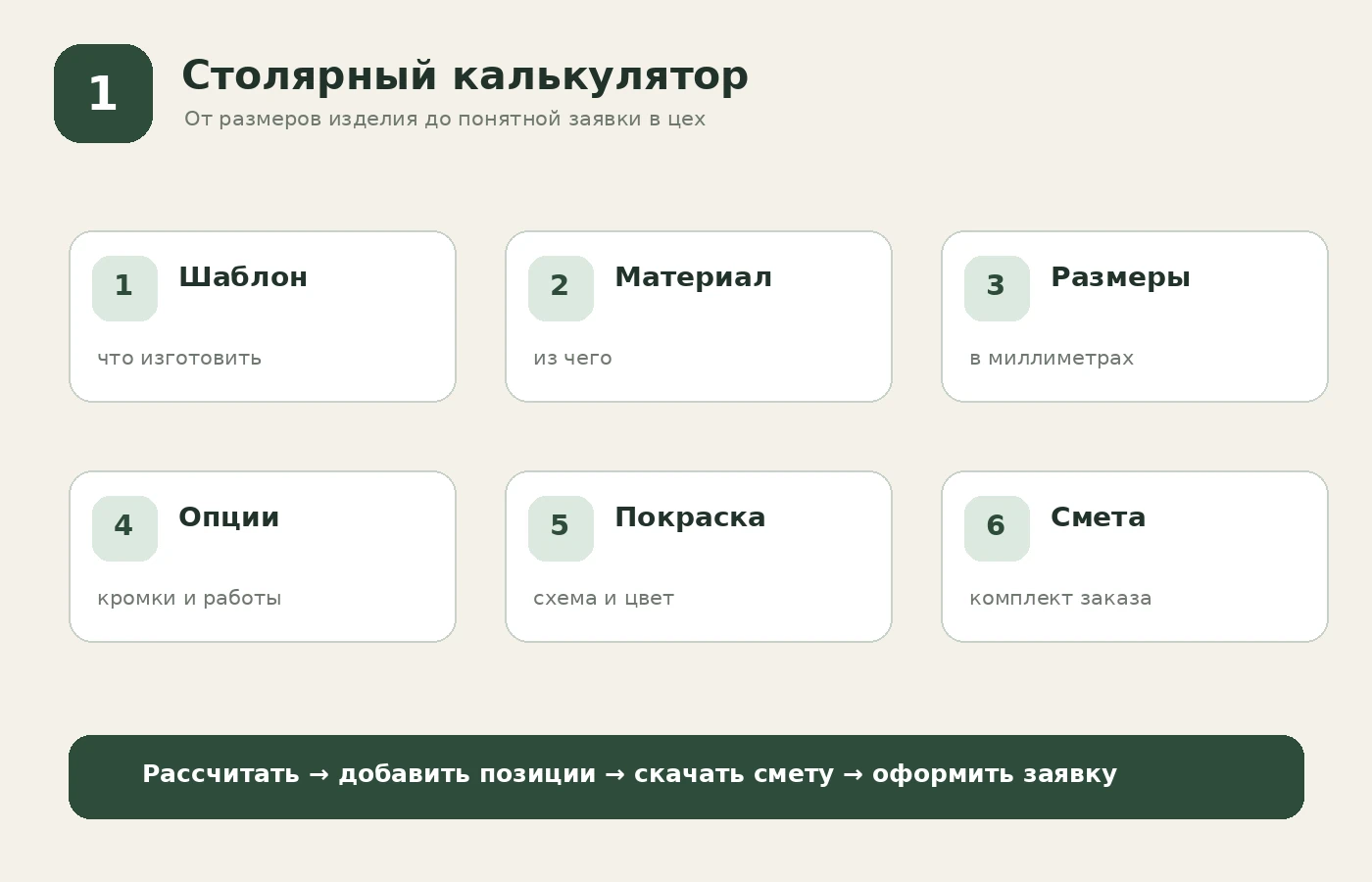
Что рассчитывает столярный калькулятор
Это не одна универсальная форма с одинаковыми полями. Каждый вид изделия открывает свой шаблон. Например, для столешницы важны габариты, кромки и вырезы, для подоконника — общая длина, глубина и заушины, а для реечной перегородки — ширина проёма, параметры рейки и шаг между элементами.
Калькулятор связывает введённые данные с доступными материалами и производственными операциями. После нажатия «Рассчитать» он показывает итоговую стоимость, основные параметры и ориентировочный срок. Затем позицию можно добавить в общую смету, дополнить другими изделиями, скачать документ или перейти в корзину.
Если вы пока сравниваете варианты, откройте раздел столярные изделия, а затем вернитесь к расчёту с более точным пониманием формы и материала.
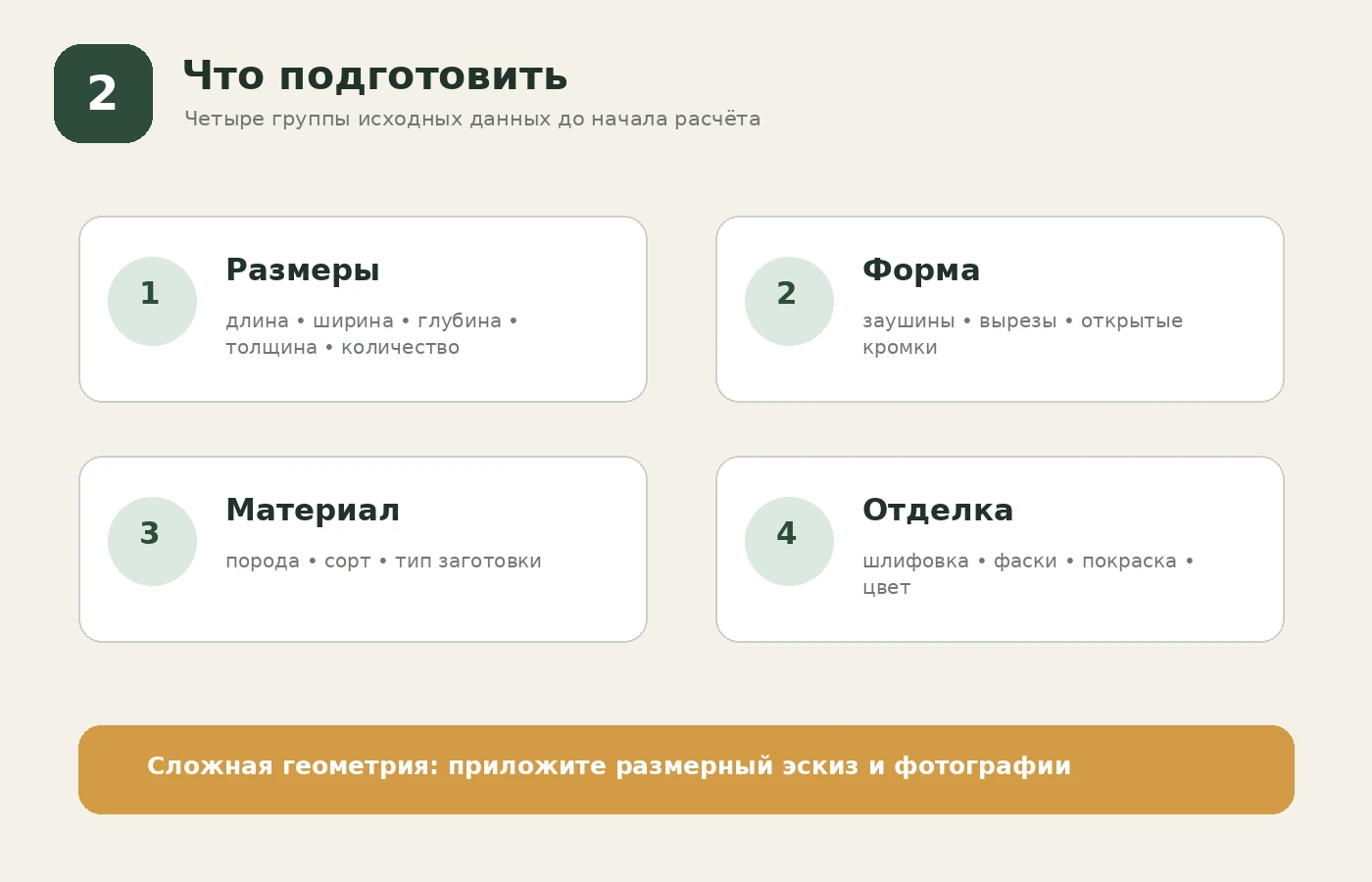
Какие данные подготовить перед расчётом
Размеры в миллиметрах
Запишите длину, ширину или глубину, толщину и количество изделий. Набор размеров зависит от шаблона. Измеряйте в миллиметрах и не смешивайте единицы в одном расчёте. Для проёма снимайте размер минимум в нескольких точках: стены, откосы и ниши редко бывают идеально параллельными.
Понимание формы и открытых кромок
Отметьте, какие стороны будут видны после установки. Это влияет на выбор фасок, обработку торцов и покраску. Для столешницы заранее определите положение передней кромки и вырезов. Для подоконника решите, нужны ли заушины и на сколько они выступают за откосы.
Материал и внешний вид
Полезно заранее выбрать породу древесины, сорт и тип заготовки. Для щитовых изделий может быть доступен сращённый или цельноламельный щит; для некоторых шаблонов — фанера или шпонированный МДФ. Если важен конкретный оттенок, подготовьте код цвета или пример.
Шаг 1. Выберите шаблон изделия
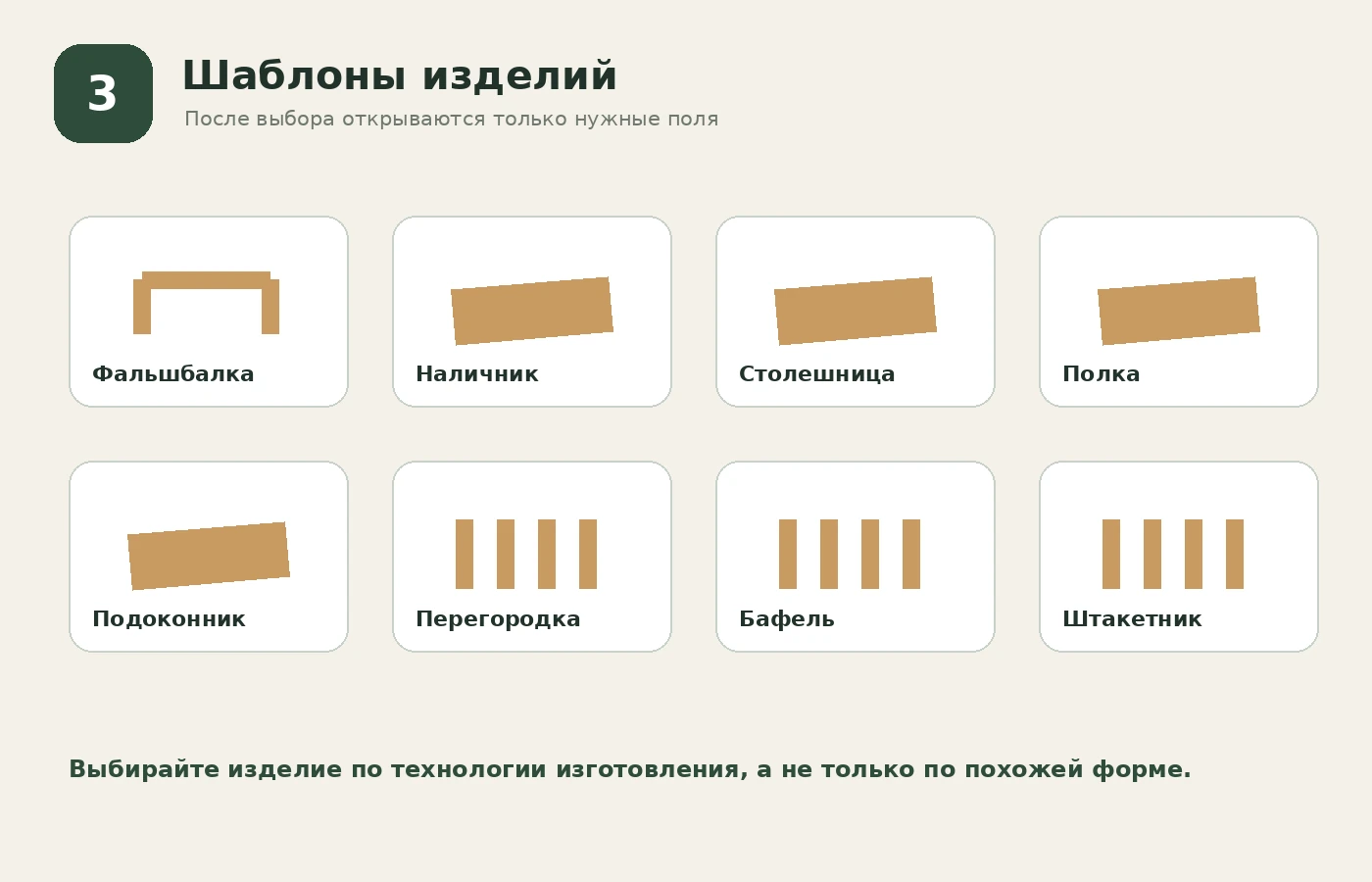
На стартовом экране выберите тот вид изделия, который ближе всего к задаче. В калькуляторе доступны фальшбалка, наличник, столешница, полка, подоконник, перегородка, бафель и штакетник. Выбор шаблона определяет последующие поля, допустимые материалы, чертёж и состав операций.
Не стоит выбирать «похожее» изделие только ради близкой цены. Один и тот же прямоугольный элемент может требовать разной подготовки, склейки, обработки кромок и крепления. Смета для полки и столешницы одинакового размера поэтому может различаться.
Когда начать из карточки товара
Если вы уже нашли подходящий материал в каталоге, откройте индивидуальный расчёт из карточки. Калькулятор подставит текущую породу и тип заготовки, а размеры и дополнительные опции вы зададите самостоятельно. Это снижает риск случайно выбрать материал, которого нет в нужной конфигурации.
Шаг 2. Выберите материал и заготовку
После формы калькулятор предлагает доступные материалы. В зависимости от изделия это могут быть порода древесины, сорт, структура щита, толщина или тип листового материала. Список строится по реальным товарным карточкам сайта, поэтому недоступная комбинация не должна восприниматься как ошибка формы.
Сращённый и цельноламельный щит
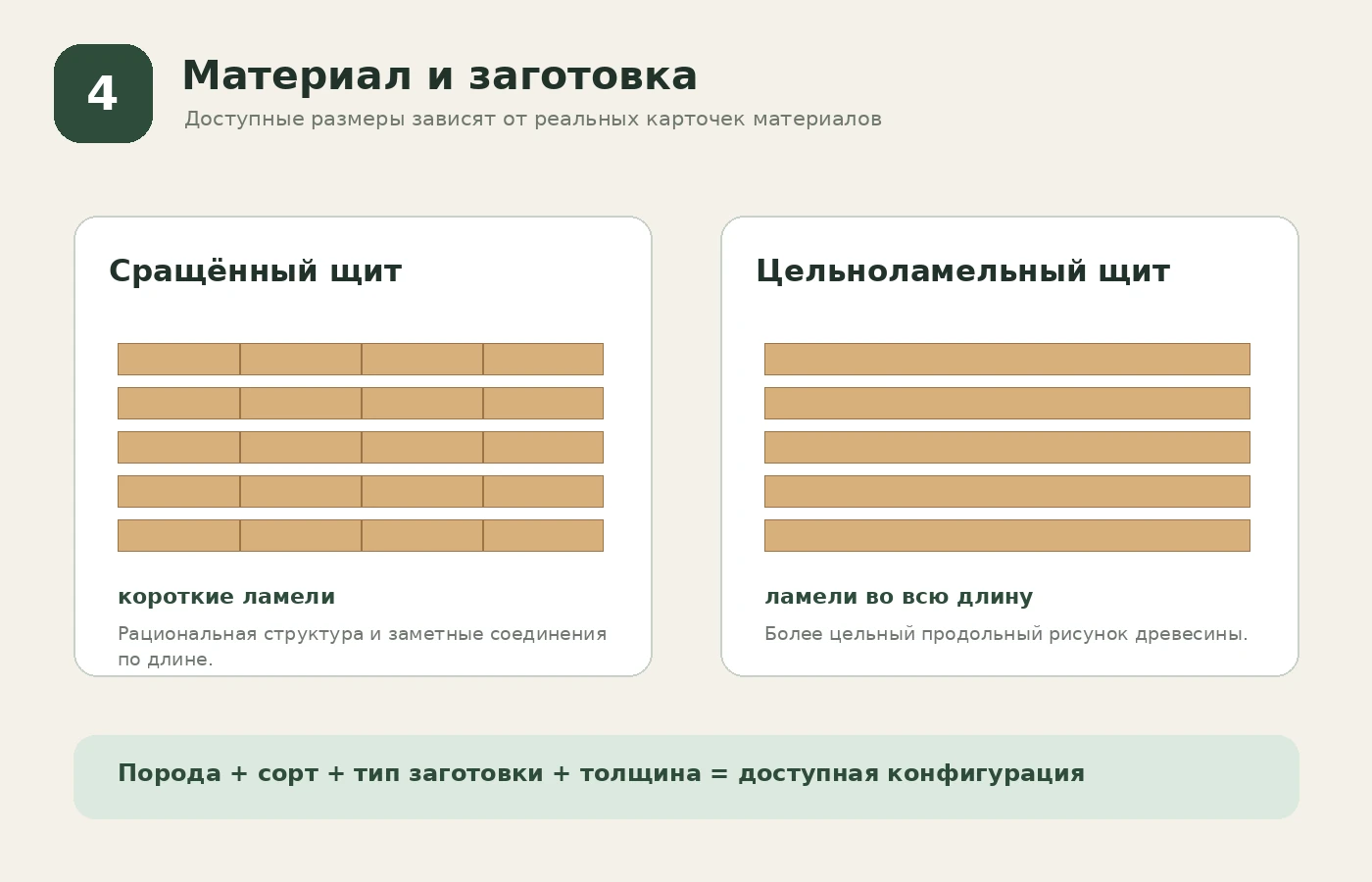
Сращённый щит собирают из ламелей, соединённых по длине. Он практичен для многих интерьерных задач и обычно позволяет рациональнее использовать древесину. У цельноламельного щита ламели идут по всей длине изделия, поэтому рисунок воспринимается спокойнее и цельнее. Выбор зависит от внешнего вида, размеров и бюджета.
Почему после смены материала меняются варианты
У каждой карточки материала есть фактическая толщина, сортность и максимальная длина. Поэтому после выбора другой породы или заготовки калькулятор может изменить доступные размеры либо попросить выбрать совместимый вариант. Не пытайтесь обойти предупреждение: оно показывает производственное ограничение.
Шаг 3. Введите размеры изделия
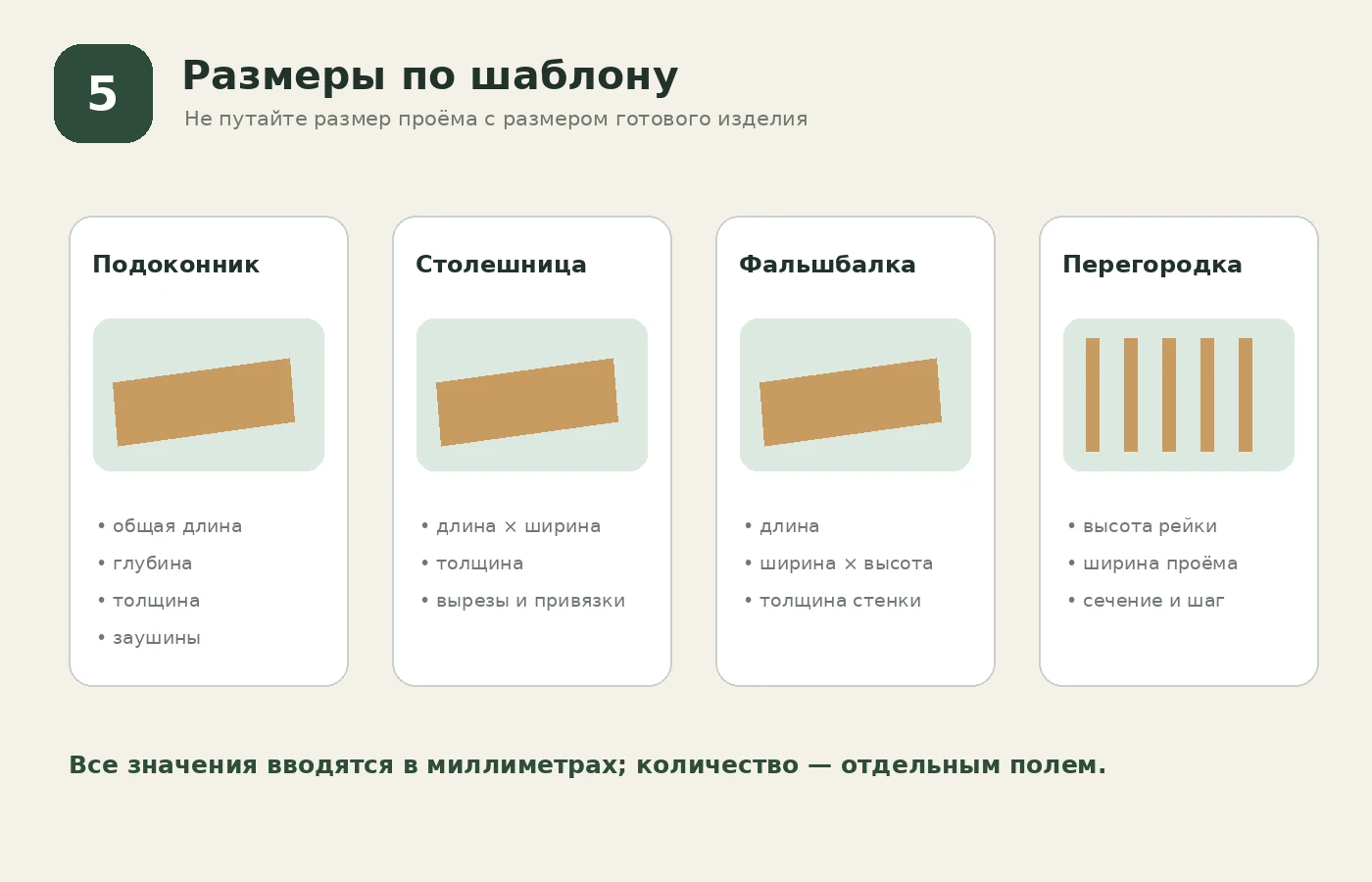
Заполняйте поля по подписям на экране и сверяйтесь с чертёжным эскизом. Калькулятор ограничивает ввод минимальными и максимальными значениями для выбранного шаблона. Если нужного размера нет, сохраните реальные данные для заявки: технолог проверит возможность нестандартного исполнения.
Подоконник
Для подоконника из массива указывают общую длину, глубину, толщину и количество. Если выбрана форма с заушинами, отдельно задают левый и правый выступы и их глубину. Общая длина — это размер готового изделия, а не только ширина оконного проёма.
Столешница и полка
Для столешницы из дерева важны длина, ширина, толщина и количество. Если предусмотрены вырезы под мойку или варочную панель, задайте ширину и глубину каждого выреза, а также привязки от левого и переднего края. Проверяйте не только размер оборудования, но и требования его монтажной схемы.
Реечная перегородка и бафели
Для реечной перегородки задают высоту рейки, ширину проёма, лицо и глубину рейки, угол, шаг и количество перегородок. Количество реек можно рассчитать автоматически или ввести вручную. Эскиз помогает увидеть фактический зазор и понять, помещается ли раскладка в проём.
Особые размеры фальшбалки и наличника
Фальшбалка: наружные или внутренние размеры
Для фальшбалки сначала выбирают О-, П- или Г-образную форму. Затем указывают длину, ширину, высоту, толщину стенки и количество. В интерфейсе может быть выбор режима размеров — наружные или внутренние. Используйте один режим последовательно и сверяйте чертёж.
Если общая длина превышает максимальную длину доступного материала, калькулятор предложит составное исполнение и покажет секции. Такое решение требует подтверждения, потому что на объекте появится стык.
Наличник: профиль и комплектность
Для деревянных наличников важны длина, ширина, толщина, форма профиля и количество. Перед расчётом посчитайте все вертикальные и горизонтальные элементы, а также разделите разные размеры на отдельные позиции сметы.
Шаг 4. Настройте столярные операции
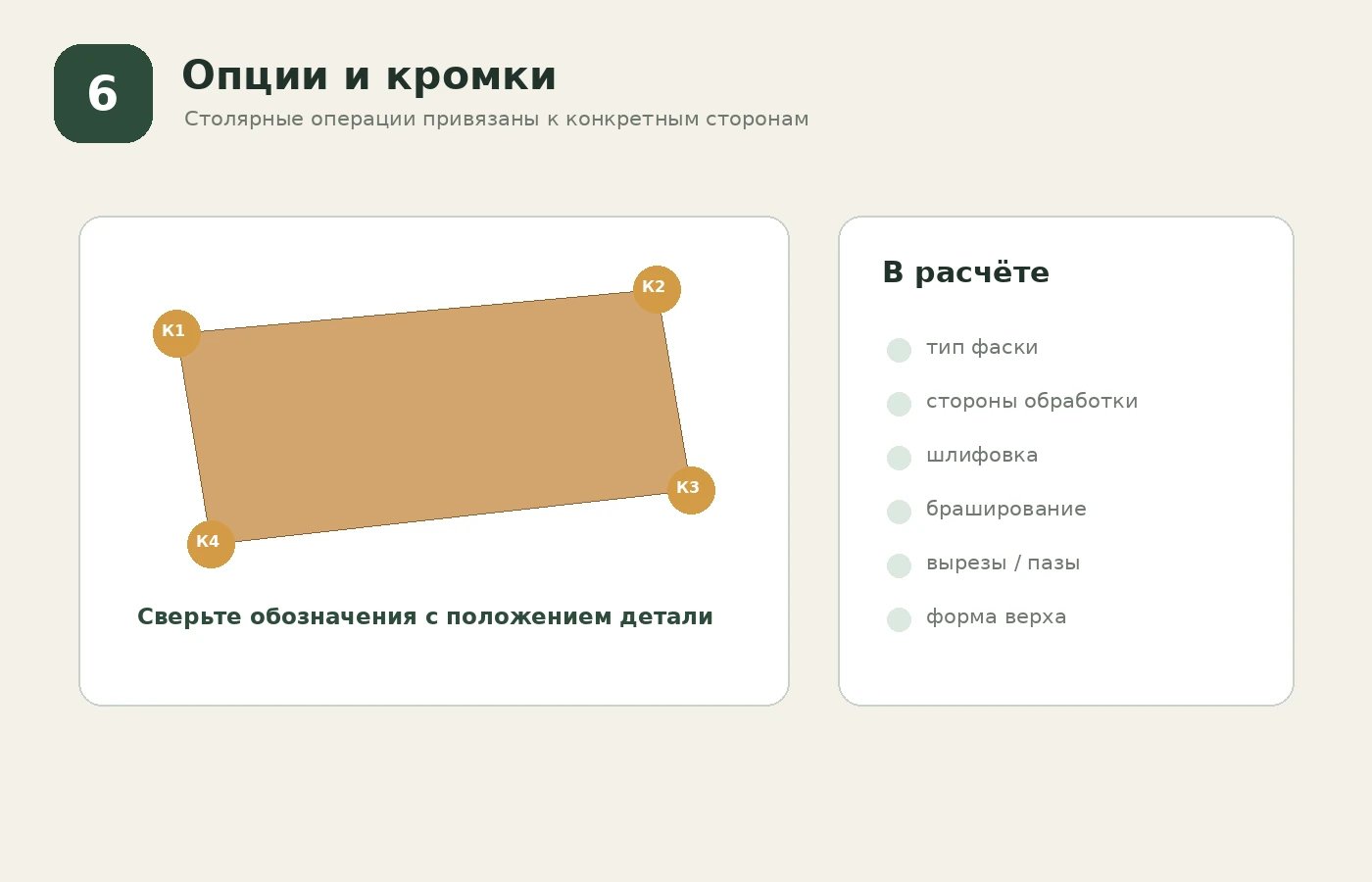
После геометрии появляются опции, которые разрешены для конкретного изделия: фаски, обработка кромок, шлифовка, браширование, склейка, пазы, вырезы, форма верха или другие операции. Их набор отличается, поэтому инструкция не должна заменять подсказки выбранного шаблона.
Фаска задаётся не только типом, но и сторонами. На чертеже кромки могут обозначаться кодами. Соотнесите их с реальным положением изделия после монтажа. Ошибка «передняя вместо задней» не всегда заметна в общей цене, но критична для производства.
Для деревянного штакетника отдельно выбирают форму верха и количество элементов. У массовых позиций особенно внимательно проверяйте количество: небольшая ошибка умножается на весь комплект.
Шаг 5. Добавьте покраску
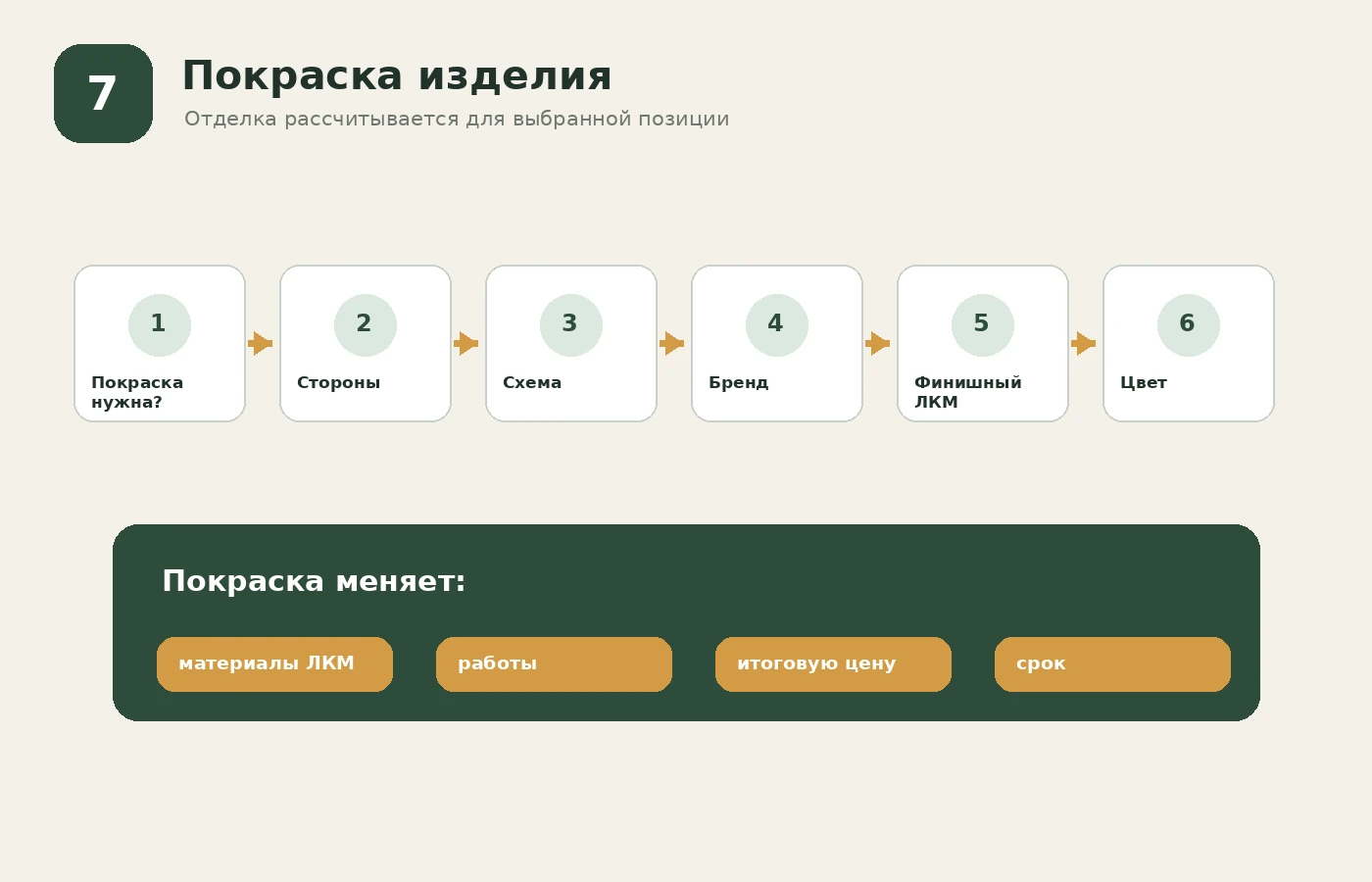
Если изделие должно прийти на объект готовым, включите покраску. Калькулятор предложит доступные для выбранного материала схемы, бренды ЛКМ и цвета. Для некоторых изделий можно выбрать покраску со всех сторон. Это важно для деталей, у которых после монтажа остаются видимыми несколько плоскостей.
Схема покрытия влияет не только на оттенок. Она определяет грунт, финишный материал, количество операций и срок. Поэтому не подменяйте реальную систему более простой ради меньшего итога. Подробно сравнить покрытие можно в отдельном калькуляторе покраски, а заказать производственную отделку — через услугу покраски в цеху.
Шаг 6. Нажмите «Рассчитать» и проверьте результат
После заполнения полей нажмите «Рассчитать». В карточке стоимости появятся итоговая сумма, название изделия, размеры, материал, параметры, количество и срок. Если после этого изменить любое поле, выполните перерасчёт: старый результат больше не соответствует новой конфигурации.
Клиентская часть намеренно не показывает внутреннюю производственную калькуляцию построчно. Материалы, технологические отходы, столярные работы и служебные коэффициенты сохраняются в проверочном расчёте для менеджера. Для заказчика важнее убедиться, что в видимой части правильно отражены исходные параметры и итог.
Что проверить перед добавлением в смету
- выбран правильный вид изделия и форма;
- длина, ширина, глубина и толщина не перепутаны;
- порода, сорт и тип заготовки соответствуют задаче;
- фаски и открытые кромки назначены на нужные стороны;
- количество указано для всего комплекта;
- покраска, схема и цвет выбраны осознанно;
- предупреждений о несовместимости не осталось.
Шаг 7. Соберите несколько изделий в одну смету
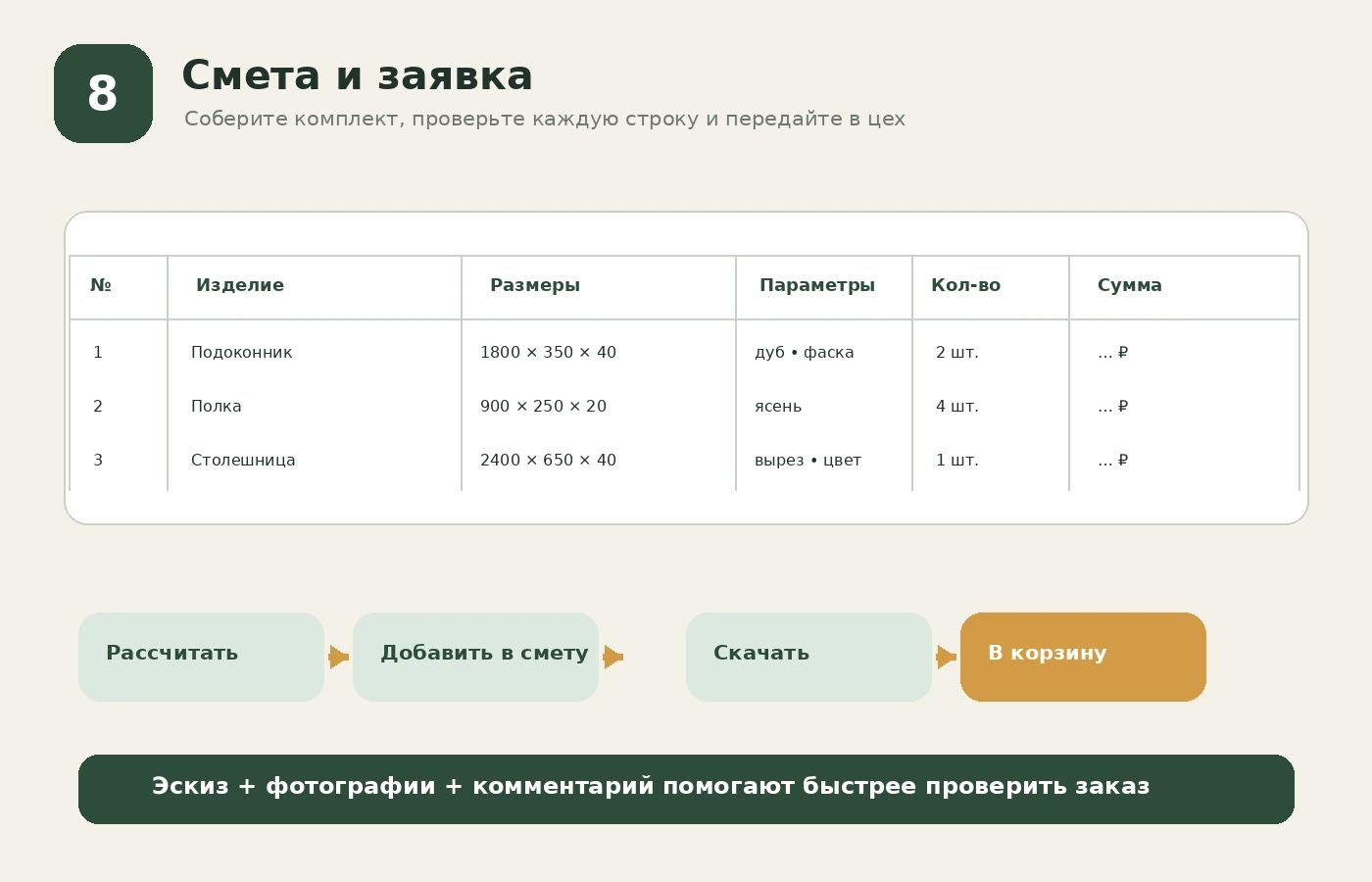
Нажмите «Добавить в смету», когда первая позиция проверена. Затем выберите следующий шаблон или создайте другой размер. Так можно собрать в одном расчёте, например, несколько подоконников, столешницу и комплект полок.
В таблице сметы видны изделие, размеры, основные параметры, количество и сумма. Каждую строку можно редактировать, копировать или удалить. Копирование удобно для похожих позиций: создайте основу, сделайте копию и измените только длину или количество. При этом обязательно нажмите «Сохранить позицию» после редактирования.
Если одинаковые ЛКМ и цвет используются в нескольких позициях, калькулятор может объединить потребность и фасовки внутри общей сметы. Это позволяет не покупать одну и ту же упаковку отдельно для каждой детали.
От сметы до заявки в столярный цех
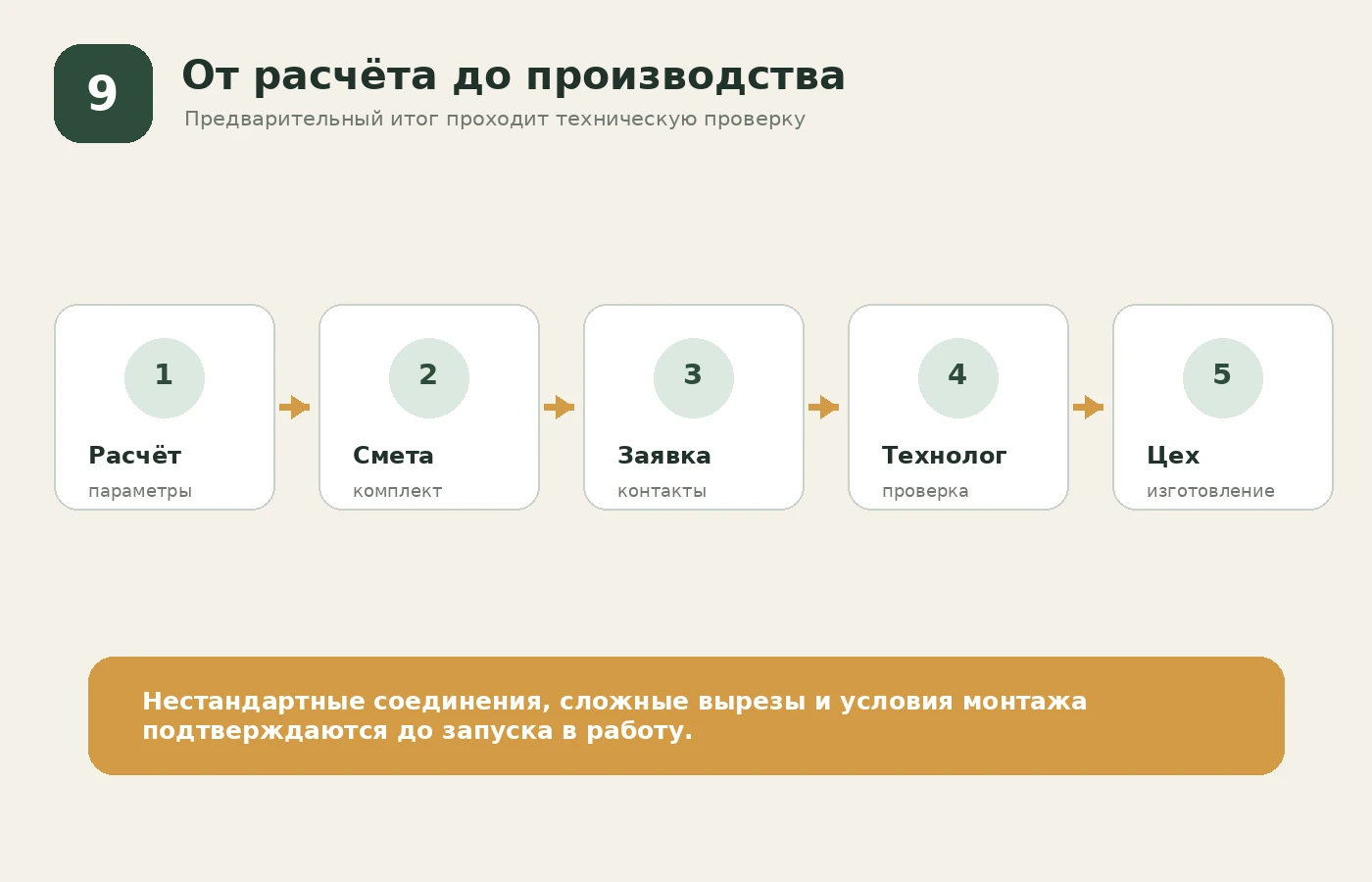
Когда все строки проверены, скачайте смету для себя или добавьте расчёт в корзину. При оформлении заявки укажите актуальные контакты и приложите сведения, которые нельзя описать стандартными полями: эскиз, фотографию места установки, монтажную схему оборудования, раскладку деталей или комментарий по оттенку.
Расчёт фиксирует исходную конфигурацию и помогает менеджеру быстрее понять задачу, но не заменяет технологическую проверку. Перед запуском цех сверяет размеры, совместимость материала, конструкцию, открытые кромки, покраску и комплектность. Для сложных изделий могут понадобиться уточняющий чертёж или контрольный замер.
Частые ошибки при заполнении
Размер проёма принимают за размер изделия
Для подоконника ширина проёма и общая длина детали различаются из-за заушин. Для перегородки проём используется для раскладки реек, но не заменяет высоту и сечение каждой рейки.
Все детали объединяют в одну позицию
Если размеры или обработка отличаются, создавайте отдельные строки. Количество объединяет только одинаковые изделия с одинаковой конфигурацией.
Не указывают стороны обработки
Фраза «сделать фаску» недостаточна. Цеху нужно знать кромку и направление. Используйте обозначения на эскизе и дополнительно приложите свой рисунок, если геометрия нестандартная.
Считают итог окончательной ценой без проверки
Стоимость в калькуляторе актуальна для выбранных параметров и доступных материалов. Нестандартные соединения, сложный монтаж, шаблоны заказчика и особенности объекта подтверждаются отдельно.
FAQ: вопросы о столярном калькуляторе
Можно ли рассчитать изделие без регистрации?
Для предварительного подбора достаточно открыть страницу калькулятора, выбрать шаблон и заполнить параметры. Контактные данные потребуются при передаче расчёта в заказ.
Что делать, если нужного размера нет в допустимом диапазоне?
Не подменяйте размер ближайшим значением. Сохраните реальные габариты, приложите эскиз и отправьте запрос менеджеру для проверки нестандартного исполнения.
Можно ли посчитать несколько разных подоконников?
Да. Добавьте первый вариант в смету, затем создайте или скопируйте позицию, измените размеры и снова выполните расчёт.
Почему после смены породы исчезла толщина?
Толщины и длины зависят от реально назначенных материалов. Выберите доступную комбинацию либо передайте нестандартную задачу на ручную проверку.
Нужно ли включать покраску, если изделие будет окрашено позже?
Нет. Включайте её только когда хотите получить изделие с производственной отделкой. Если отделка нужна, сразу выберите схему и стороны: так смета будет ближе к полному заказу.
Чем «Рассчитать» отличается от «Добавить в смету»?
Первая кнопка считает текущую конфигурацию. Вторая сохраняет проверенный результат отдельной строкой общей сметы.
Можно ли изменить уже добавленную позицию?
Да. Нажмите «Редактировать», измените параметры, пересчитайте и сохраните позицию. Для нового похожего изделия используйте «Копировать».
Почему клиент не видит подробную себестоимость операций?
Публичная часть показывает итог и основные параметры. Производственная детализация нужна менеджеру для проверки технологии и хранится во внутреннем расчёте.
Что приложить к заявке?
Для стандартного изделия обычно достаточно сметы. Для вырезов, сложных кромок, примыканий и нестандартной формы приложите размерный эскиз, фотографии и пояснение, где будет установлена деталь.
Короткий порядок действий
- Откройте столярный калькулятор.
- Выберите точный шаблон изделия.
- Укажите форму, материал и тип заготовки.
- Введите размеры в миллиметрах и количество.
- Настройте кромки, вырезы и другие операции.
- При необходимости добавьте покраску и цвет.
- Нажмите «Рассчитать» и проверьте параметры.
- Добавьте позицию в смету и соберите весь комплект.
- Скачайте смету или отправьте её вместе с заявкой в цех.
Главное правило простое: калькулятор считает именно то, что вы выбрали. Точные размеры, отдельные позиции для разных деталей и осознанный выбор обработки помогают быстрее пройти проверку и получить корректное производственное задание.